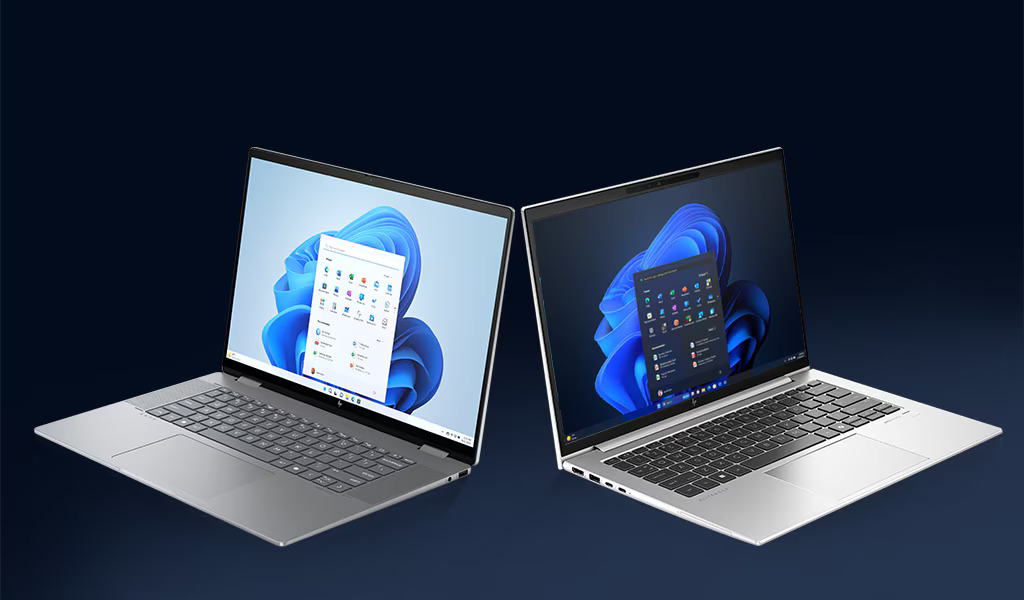
RADARBOJONEGORO.JAWAPOS.COM – Microsoft resmi mengakhiri dukungan teknis untuk sistem operasi (OS) Windows 10 per Selasa siang (14/10). Di samping satu update terakhir, kedepannya tidak ada lagi Windows Update yang diluncurkan untuk OS tersebut.
Di satu sisi, para pengguna tidak perlu lagi bolak-balik mengecek update untuk OS mereka, atau bahkan mengalami kejadian komputer restart mendadak karena ada update. Selain itu, secara teknis Windows 10 masih dapat digunakan seterusnya tanpa update.
Namun di sisi lain, tanpa adanya pembaruan sistem perlindungan, kini pengguna Windows 10 rentan terkena serangan virus dan malware. Selain itu, tentu seiring berkembangnay teknologi, persyaratan minimal untuk menjalankan aplikasi juga ikut meningkat, sehingga lambat laun menutup kemungkinan menjalankan aplikasi baru dengan OS lawas.
Sehingga Microsoft merekomendasikan tiga pilihan yang dapat dipilih oleh pengguna. Yakni upgrade ke Windows 11 secara cuma-cuma, membeli komputer atau laptop baru yang dilengkapi Windows 11, atau mengikuti program perpanjangan layanan (ESU).
Umumnya, pilihan upgrade ke Windows 11 sering direkomendasikan selagi gratis. Mayoritas komputer dan laptop yang beredar saat ini dapat dilengkapi dengan Windows 11, sehingga tidak perlu khawatir tentang spesifikasi. Bahkan sejak pasca pandemi, seluruh komputer dan laptop yang diperjualbelikan pada periode tersebut sudah dipasangi OS Windows 11, sehingga tidak perlu instalasi lebih lanjut.
Bagi Anda yang telah memiliki komputer atau laptop yang telah dipasangi OS Windows 10, dan ingin upgrade ke Windows 11, kurang lebih begini langkah-langkahnya:
- Pastikan seluruh data-data penting dalam partisi yang dipakai oleh OS (misal drive C:) sudah dipindahkan ke partisi lain atau penyimpanan awan milik Anda. Proses instalasi juga mmebutuhkan setidaknya 9 GB memori kosong di hard disk atau SSD.
- Klik start atau logo Windows yang ada di pojok kiri bawah.
- Buka menu Settings, lalu klik Update & Security. Atau cara lainnya, ketik ‘update’ dan pilih hasil pencarian paling atas.
- Klik Check for Updates dan tunggu sebentar.
- Jika spesifikasi komputer atau laptop memenuhi syarat, bakal muncul tampilan Upgrade to Windows 11. Klik pilihan yang ada pada tampilan tersebut.
- Klik Download and Install, tunggu hingga proses download selesai
- Ikuti proses instalasi hingga selesai, sesuaikan preferensi instalasi jika perlu.
- Setelah proses instalasi selesai, restart komputer atau laptop. Tunggu proses restart sampai selesai, jangan dimatikan secara paksa agar komputer atau laptop tidak mengalami kerusakan memori.
- Setelah proses instalasi selesai, bakal muncul tampilan panduan penggunaan Windows 11. Anda bisa mengikuti panduan untuk menemukan fotur baru, atau bisa skip agar sistem bisa langsung dipakai.
Jika pilihan untuk upgrade tidak muncul di Windows Update, jangan khawatir. Cara alternatif untuk upgrade ke Windows 11 bisa mengikuti langkah berikut:
- Pastikan seluruh data-data penting dalam partisi yang dipakai oleh OS (misal drive C:) sudah dipindahkan ke partisi lain atau penyimpanan awan milik Anda. Proses instalasi juga mmebutuhkan setidaknya 9 GB memori kosong di hard disk atau SSD.
- Cari laman download Windows 11 atau Windows 11 Installation Assistant.
- Klik pilihan ‘Download Now’ paling atas (yang berada di atas tulisan ‘Create Windows 11 Installation Media’, bukan yang ada di bawahnya).
- Jika komputer atau laptop punya spesifikasi yang memenuhi untuk dipasangi Windows 11, maka aplikasi akan terbuka dengan lancar. Klik ‘Accept and Install’.
- Ikuti proses instalasi hingga selesai, sesuaikan preferensi jika ditawarkan.
- Setelah proses instalasi selesai, restart komputer atau laptop. Tunggu proses restart sampai selesai, jangan dimatikan secara paksa agar komputer atau laptop tidak mengalami kerusakan memori.
- Setelah proses instalasi selesai, bakal muncul tampilan panduan penggunaan Windows 11. Anda bisa mengikuti panduan untuk menemukan fotur baru, atau bisa skip agar sistem bisa langsung dipakai.
Spesifikasi minimum komputer atau laptop yang bisa dipasangi Windows 11 sendiri tidak muluk-muluk. Yakni memiliki prosesor ganda atau lebih dengan kecepatan minimal 1 Ghz, RAM 4 GB, VGA yang cocok dengan arsitektur DirectX 12, dan memori penyimpanan sebesar 64 GB.
Jika Anda tidak yakin, atau komputer atau laptop Anda tidak dapat dipasangi Windows 11, maka pilihan yang tersisa adalah terus menggunakan Windows 10, atau membeli komputer atau laptop baru yang dipasangi OS Windows 11. Jangan lupa untuk memindahkan data penting terlebih dahulu ke penyimpanan eksternal atau penyimpanan awan, agar data dapat langsung digunakan dalam komputer atau laptop baru. (edo)
Editor : Yuan Edo Ramadhana